目录

还没有人送礼物,鼓励一下作者吧

[
Luna
25 篇内容 · 518 赞同
](https://zhuanlan.zhihu.com/c_1358071346312859648)
[
最热内容 ·
Obsidian+DeepSeek实现个人知识管理大飞跃
](https://zhuanlan.zhihu.com/c_1358071346312859648)
编辑于 2025-06-02 16:35・广东知识管理ObsidianGTD

理性发言,友善互动
21 条评论
默认
最新
作者
关于AI我的原则就是观点类的尽量不用,工具类的尽量多用。这个是给开箱即用版本写的说明文档,这么大的工作量必须配合AI。这是我做vibe coding的第一个尝试,工作量其实蛮大的,投入了很多时间,深度用过AI就知道它在做特定要求的东西时有多拉胯,基本都是边用边改边调试。工作流逻辑、分类的核心思想、体系的一致性这些AI根本把握不了。AI最大的贡献就是大纲的格式跟代码。而且,借助AI完成过去因为不懂代码而没有能力完成的项目,这不是很好的事情吗?也不知道有什么好阴阳的……工作量不受尊重多少有点闹心,但是也就解释这一次了。这大概也是AI时代创作者的一个困境吧。
06-03 · 广东 · 作者置顶
点击查看全部评论
长文预警,本指南全文约1.8万+字左右(含模板源码3.7万+字),是我目前在搭建的**ThinkDoKit(知行盒子)**Obsidian开箱即用笔记体系的搭建框架及使用指南。知行盒子还在配置中,模板的调试比想象中要更花时间一点。如果你已经有Obsidian使用基础了,那么通过本指南,可以提供一些知识管理的思路和工作流参考,非初学者建议直接从目录挑选自己感兴趣的内容查看即可。如果你希望直接使用配置好的知行盒子,可以关注我或者我的笔记术专栏。等配置好后我会发布在公众号:批判性阅读里,感兴趣的可以等发布后去公众号下载。
1. 引言
本指南旨在提供一个全面、详尽的Obsidian笔记体系搭建与使用说明。该体系有机整合了 GTD (Getting Things Done) 方法论的高效任务与项目管理、PARA的笔记框架、Zettelkasten (卡片盒笔记法) 的结构化知识积累与创造,以及 间隔重复记忆法 (Spaced Repetition) 的科学知识巩固策略。通过本指南,您将能够快速在Obsidian中建立起一个强大的“第二大脑”,提升您的生产力、学习效率和思维深度。
本体系的优势在于:
- 集成化: 将任务、项目、知识、日志和复习整合在同一个平台,避免信息孤岛。
- 灵活性: 基于Markdown纯文本和双向链接,高度灵活和可定制。
- 自动化: 利用核心插件实现任务汇总、周期性笔记创建和间隔重复复习的自动化。
- 可扩展: 文件夹结构清晰,易于根据个人需求进行调整和扩展。
- 可信赖: 提供系统化的流程,确保想法和任务不被遗漏,知识得到有效管理和巩固。

2. 核心理念与体系概览
本笔记体系的设计植根于几种互补的核心方法论:
- GTD(Getting Things Done):强调将所有“事务”从大脑中清空,放入一个可信赖的系统,并通过“收集、理清、组织、回顾、执行”五个核心步骤进行管理。目标是减少思维负担,提升对工作和生活的掌控感。
参考书目:《搞定》 - DIKW与PARA:DIKW模型(数据→信息→知识→智慧)与PARA方法(项目、领域、资源、归档)形成协同框架,前者提供知识转化路径,后者构建实体结构。通过数据到智慧的分层转化,帮助您系统性的提升知识管理效能,促进知识资产持续增值。(见表2-1)
参考书目:《打造第二大脑》 - Zettelkasten(卡片盒笔记法):核心思想是通过创建原子化的知识卡片(每张卡片只包含一个独立思想),并通过双向链接而非僵化的层级分类来构建知识网络。这有助于发现思想间的关联,促进深度思考和新想法的涌现,形成一个动态生长的知识体系。
参考书目:《卡片笔记写作法》 - 间隔重复记忆法(Spaced Repetition):基于心理学遗忘曲线原理,通过在不同时间间隔安排对知识的复习,有效提升长期记忆效率。
表 2-1
| DIKW层级 | CODE流程 | PARA目录 | 示例 |
|---|---|---|---|
| Data | C/O | YAML属性 | 创建日期、标签等 |
| Information | C/O | 300 Resources/ | Python速查表 |
| Knowledge | D | 200 Areas/ 100 Projects/ | 客户管理SOP |
| Wisdom | E | 400 Archive/ | 发布的文章 |
在Obsidian中实现这些方法论,本项目设计了清晰的文件夹结构,并围绕不同的应用场景开发了核心笔记模板。
2.1 设计的Obsidian文件夹组织结构
本项目采用分层组织原则,结合 PARA 方法论(《打造第二大脑》)思想与时间维度,设计如下核心文件夹结构:
一、P 專案:你的職涯或人生中正努力進行的短期任務。
二、A 領域:你想要逐步掌理的長期責任範圍。
三、R 資源:未來可能有用途的題材或旨趣。
四、A 檔案庫:來自其他三大類別的備而不用事項。
内容来自:《打造第二大脑》; p.s. 我看的是繁体版,所以引用的原文是繁体字,简体版也有发行,感兴趣可以自行找来看。
Obsidian-out-of-the-box(beta.1)/
├── 000 Inbox/                  快速捕获箱
├── 100 Projects/               项目
├── 200 Areas/                  领域 (责任范围 / 知识萃取)
├── 300 Resources/              资源库
│   ├── 310 Clippings/         网页剪藏
│   ├── 320 References/        参考文献 / 原始资料
│   ├── 330 Books/             书籍
│   ├── 340 Courses/           课程笔记
│   ├── 350 Articles/          文章笔记
│   └── 390 EverythingElse/    杂物箱
├── 400 Archive/               ️ 存档
├── 500 Journal/                日志
│   ├── 510 Annual/          年度日志
│   ├── 520 Monthly/         月度日志
│   ├── 530 Weekly/          周度日志
│   └── 540 Daily/           每日日志
├── 600 Zenttelkasen/         知识卡片
│   ├── 610 Evergreen/         常青笔记 (Zettelkasten核心)
│   └── 620 Flashcards/        闪卡专用 (如果需要独立存放)
└── 900 Assets/                 OB资源库
    ├── 910 Templates/          模板
    ├── 920 Queries/            查询(仪表盘中展示的查询)
    ├── 930 Snippets/           代码库
    ├── 940 Prompts/            提示词库
    └── 990 Attachments/        附件(图片、笔记关联文件)
0000 Inbox/: 快速捕捉临时信息和想法的“收件箱”。100 Projects/: 管理有明确目标和截止日期的项目。200 Areas/: 组织需要长期关注的责任领域或进一步萃取的知识。300 Resources/: 存放各种类型的信息和参考资料和相关的学习笔记。根据《有序》一书的观点,增设了杂物箱400 Archive/: 存放已完成或不再活跃的内容。500 Journal/: 按时间维度组织年度、月度、周度、每日日志,用于规划和回顾。600 Zenttelkasen/: 知识卡片用于知识转化。900 Assets/: 存放所有笔记运行所需资源。
考虑到日志与卡片盒笔记可能增长较快,单独拆出可以方便必要时进行分库
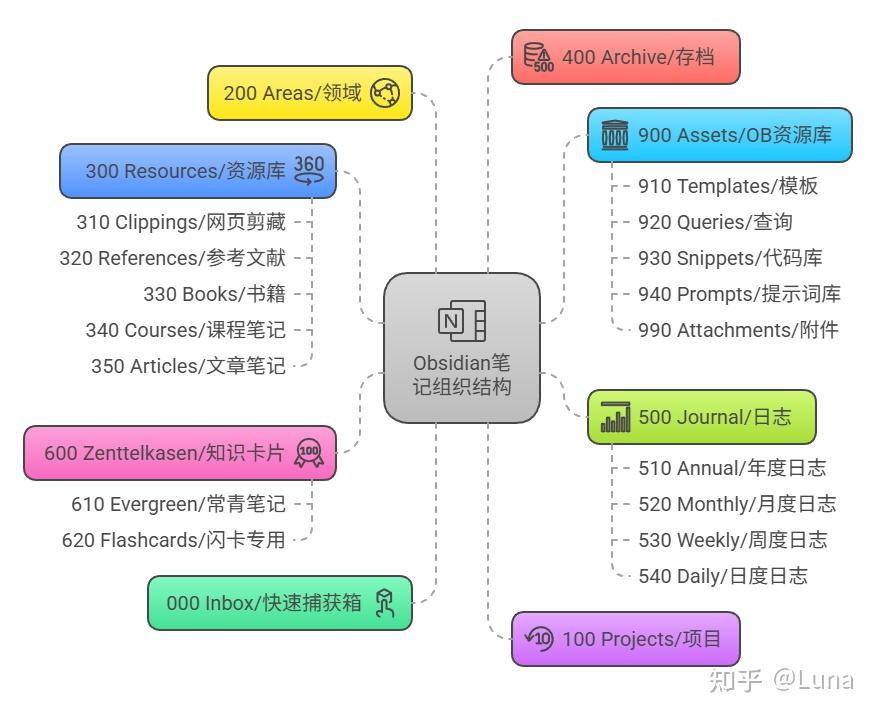
知行盒子笔记体系
2.2 体系中的核心笔记模板及其用途
本项目设计了以下 12 个核心 Markdown 模板,它们是支撑整个体系运行的基础:
任务和项目管理:
- 每日笔记 (Daily Note): 日常任务、日程、灵感和快速记录的中心。
- 每周笔记 (Weekly Note): 周度回顾与规划,汇总本周任务和项目进展。
- 每月笔记 (Monthly Note): 月度回顾与计划,评估长期目标和领域进展。
- 年度笔记 (Annual Note): 年度回顾与目标设定,审视长期愿景。
- 项目管理 (Project Management): 详细记录项目目标、任务、资料和回顾。
- 任务管理 (Task Management): (备选) 用于特别复杂或独立的任务。
知识管理:
- Zettelkasten 知识卡片 (Zettelkasten Knowledge Card): 记录原子化知识点,构建知识网络。
- 闪卡模板 (Flashcard Template Guide): 指导如何在笔记中创建间隔重复闪卡。
内容创作:
- 想法捕获与孵化模板 (Idea Capture/Incubation):
- 内容研究笔记模板 (Content Research Note):
- 内容大纲模板 (Content Outline):
- 内容项目中心模板 (Content Project Hub):
模板通过 YAML frontmatter 添加笔记属性(结构化元数据),并利用 Dataview 查询 和 Tasks 语法 实现动态管理和信息汇总。
3. 核心笔记模板详解与使用
以下是本体系中使用的 12 个核心 Markdown 模板及其详细说明:
3.1 年度日志模板 (Annual Note)
-
用途: 用于年度目标设定、重要事件回顾、领域进展评估及对未来一年的规划。
-
文件名格式:
YYYY 年度日志.md(例如:2025 年度日志.md) -
笔记存储位置:
500 Journal/510 Annual/ -
模板名称:TPL-Annual
-
使用说明:
-
年初创建,点击Journals 日历视图中的年份创建。
-
填写上一年的目标回顾,总结经验教训。
-
根据长期愿景设定当年的核心目标,使用 Tasks 语法标记,便于追踪。
-
记录年度内重要的成就、挑战、学习成果和领域进展。
-
利用 Dataview 查询块自动汇总年度项目和任务数据。
-
链接到上一年年度日志和本年月度日志索引页。
-
在年末进行全面的年度回顾,并规划下一年。
-
模板源文件:需配合插件Templater, Journals, Dataview使用
---
journal: Annual
journal-date:
type: annual_review
year: <% tp.date.now("YYYY") %>
created: <% tp.date.now() %>
tags:
  - journal/annual
---

# <% tp.file.title %> 年度日志

##   年度目标回顾与设定

### <% tp.date.now("YYYY", "P-1Y") %> 年目标回顾
- [ ] 目标一回顾:完成情况,经验总结
- [ ] 目标二回顾:完成情况,经验总结
- ...

### <% tp.date.now("YYYY") %> 年核心目标
- [ ] 目标一:具体内容
- [ ] 目标二:具体内容
- ...

> *提示1: 可以使用 Tasks 语法设定目标,方便年度/月度/周度回顾时追踪进度。*

> *提示2: 可以根据生命之轮(Wheel of Life)从情绪健康、职业发展、亲密关系、身体健康、个人成长、休闲娱乐、社交生活、财务状况等8个维度设定年度目标。*

## ✨ 年度高光时刻与挑战

- 高光时刻 1:
- 高光时刻 2:
- ...
- 挑战 1:
- 挑战 2:
- ...

##   个人成长与学习

- 在知识领域 X 的进展:
- 掌握的新技能:
- 重要的书籍/课程/资源:

##   项目回顾
回顾本年度主要项目完成情况。

```dataview
TABLE status, start_date as start, due_date as due, completion_date as done
FROM "100 Projects"
WHERE (start_date AND dateformat(date(start_date), "yyyy") = dateformat(date(this.file.frontmatter["journal-date"]), "yyyy"))
   OR (completion_date AND dateformat(date(completion_date), "yyyy") = dateformat(date(this.file.frontmatter["journal-date"]), "yyyy"))
   OR (due_date AND dateformat(date(due_date), "yyyy") = dateformat(date(this.file.frontmatter["journal-date"]), "yyyy"))
SORT completion_date DESC
```

> *提示: Dataview 查询会列出在本年创建或完成的项目。*

##   年度数据统计
汇总年度任务、笔记等数据。

```dataview
TABLE sum(rows.完成任务数) as 完成任务数
FROM "500 Journal/540 Daily"
WHERE file.day AND dateformat(file.day, "yyyy") = string(date(now).year)
FLATTEN length(filter(file.tasks, (t) => t.status = "x")) as 完成任务数
GROUP BY dateformat(file.day, "yyyy-MM") as Month
SORT key ASC
```

> *提示: 此 Dataview 示例统计每日完成任务数,可根据需求调整。*

##   对未来的思考与规划

- ...

##   相关笔记

- [[<% tp.date.now("YYYY", "P-1Y") %>]] 年度日志
- <% tp.date.now("YYYY") %> 年月度日志 Index
	- [[<% tp.date.now("YYYY-01") %>]]
	- [[<% tp.date.now("YYYY-02") %>]]
	- [[<% tp.date.now("YYYY-03") %>]]
	- [[<% tp.date.now("YYYY-04") %>]]
	- [[<% tp.date.now("YYYY-05") %>]]
	- [[<% tp.date.now("YYYY-06") %>]]
	- [[<% tp.date.now("YYYY-07") %>]]
	- [[<% tp.date.now("YYYY-08") %>]]
	- [[<% tp.date.now("YYYY-09") %>]]
	- [[<% tp.date.now("YYYY-10") %>]]
	- [[<% tp.date.now("YYYY-11") %>]]
	- [[<% tp.date.now("YYYY-12") %>]]

```journals-home
show:
  - day
  - week
  - month
  - year
scale: 1
separator: " | "
```
3.2 月度日志模板 (Monthly Note)
-
用途: 用于月度目标设定、回顾本月进展、评估领域投入、总结学习成果及规划下个月重点。
-
文件名格式:
YYYY-MM 月度日志.md(例如:2025-07 月度日志.md) -
笔记存储位置:
500 Journal/520 Monthly/ -
模板名称:TPL-Monthly
-
使用说明:
-
每月创建,点击Journals 日历视图中的月份创建。
-
设定本月核心目标,可以是年度目标的分解,或独立目标,使用 Tasks 语法。
-
记录本月重点推进的项目和任务。
-
回顾本月在习惯追踪、领域进展、知识积累和产出方面的情况。
-
总结本月的成就、挑战和经验教训。
-
规划下个月的重点事项。
-
链接到年度日志、上月/下月月度日志及本月周日志索引页。
-
模板源文件:需配合插件Templater, Journals, Dataview使用
---
journal: Monthly
journal-date:
type: monthly_review
year: <% tp.date.now("YYYY") %>
month: <% tp.date.now("MM") %>
created: <% tp.date.now() %>
tags:
  - journal/monthly
---

# <% tp.file.title %> 月度日志

##   月度目标与计划

### 本月目标
- [ ] 目标一 (继承年度目标或新设定)
- [ ] 目标二
- ...

### 重点项目/任务
- [ ] 项目 X 的关键进展
- [ ] 重要任务 A

**本月开始/截止/完成的项目:**
```dataview
TABLE status, start_date as start, due_date as due, completion_date as done
FROM "100 Projects"
WHERE (start_date AND dateformat(date(start_date), "yyyy-MM") = dateformat(date(this.file.frontmatter["journal-date"]), "yyyy-MM"))
   OR (completion_date AND dateformat(date(completion_date), "yyyy-MM") = dateformat(date(this.file.frontmatter["journal-date"]), "yyyy-MM"))
   OR (due_date AND dateformat(date(due_date), "yyyy-MM") = dateformat(date(this.file.frontmatter["journal-date"]), "yyyy-MM"))
SORT completion_date DESC
```

## ✅ 习惯追踪与回顾

```dataview
TABLE habit as 习惯, habit_status as 状态
FROM "500 Journal/540 Daily"
WHERE date(file.day).month = date(now).month
SORT file.day ASC
```

> *提示: 可手动记录,或配合 Dataview/Tasks 查询特定标签的任务或每日日志中的习惯打卡。假设你在每日日志中记录了 `habit`,此查询可汇总。需要更复杂的习惯追踪可能需要其他插件或更复杂的 DataviewJS。*

##   月度回顾与总结

- 本月最大的成就/亮点:
- 遇到的挑战/问题:
- 从中学习到的:


##  月度数据统计
**本月任务完成统计:**
```dataview
TABLE sum(rows.完成任务数) as 完成任务数
FROM "500 Journal/540 Daily"
WHERE file.day AND dateformat(file.day, "yyyy-MM") = dateformat(date(now), "yyyy-MM")
FLATTEN length(filter(file.tasks, (t) => t.status = "x")) as 完成任务数
GROUP BY dateformat(file.day, "yyyy-MM") as Month
```

**本月每日任务完成统计:**
```dataview
TABLE length(filter(file.tasks, (t) => t.completed = true)) as 完成任务数
FROM "500 Journal/540 Daily"
WHERE file.day AND dateformat(file.day, "yyyy-MM") = dateformat(date(now), "yyyy-MM")
SORT file.day ASC
```

##   笔记与知识整理

- 本月新增的 Zettelkasten 笔记:
	- ...
- 整理的重要资源:
	- ...

##   下月展望与调整

- ...

##   相关日志

```calendar-timeline
mode: month
```
```journals-home
show:
  - day
  - week
  - month
  - year
scale: 1
separator: " | "
```
3.3 周日志模板 (Weekly Note)
-
用途: GTD 体系中重要的回顾点,用于周度回顾与规划,检查任务状态,确保项目和任务得到及时处理。
-
文件名格式:
YYYY-[W]w 周日志.md(例如:2025-W27 周日志.md) -
笔记存储位置:
500 Journal/530 Weekly/ -
模板名称:TPL-Weekly
-
使用说明:
-
每周创建,点击Journals 日历视图中的周数创建。
-
设定本周的核心焦点和目标,使用 Tasks 语法。
-
使用 Tasks 语法手动添加本周计划执行的任务。
-
利用 Dataview 查询自动汇总本周内截止/计划执行的未完成任务,以及本周已完成任务。
-
进行全面的周回顾:检查收集箱、回顾项目/领域进展、梳理笔记、总结经验。
-
规划下周的重点事项。
-
链接到本月月度日志、上周/下周周度日志。
-
为避免日志文件过多导致笔记膨胀过快,建议进行每周归档
-
模板源文件:需配合插件Templater, Journals, Dataview, Tasks使用
---
journal: Weekly
journal-date:
type: weekly_review
year: <% tp.date.now("YYYY") %>
month: <% tp.date.now("MM") %>
week: <% tp.date.now("[W]w") %>
created: <% tp.date.now() %>
tags:
  - journal/weekly
---

# <% tp.file.title %> 周日志

##   本周焦点与目标

- [ ] 完成周目标一
- [ ] 完成周目标二
- ...

> *提示: 可以是月度目标的细化,或独立周计划。*

##   本周任务清单
>*使用 Tasks 语法记录本周计划任务,并使用 Dataview 汇总相关任务。*

### 本周计划任务
- [ ] 任务描述
- [ ] 任务描述
- ...

### 本周任务跟踪(按截止日期)

```tasks
not done
path includes 500 Journal/540 Daily
happens on or after <% moment().startOf('isoWeek').format('YYYY-MM-DD') %>
happens on or before <% moment().startOf('isoWeek').add(6, 'days').format('YYYY-MM-DD') %>
sort by path
sort by priority reverse
```

> *提示: 此查询汇总本周截止日期的未完成任务。可以根据需要调整过滤条件(如包含特定标签或路径,不会写查询语法的话请直接问DeepSeek如何修改)。*
>> *注意:此模板日期范围基于当前周日期,**生成历史周日志需手动调整时间范围**。*

### 本周已完成任务回顾

```tasks
done
path includes 500 Journal/540 Daily
happens on or after <% moment().startOf('isoWeek').format('YYYY-MM-DD') %>
happens on or before <% moment().startOf('isoWeek').add(6, 'days').format('YYYY-MM-DD') %>
sort by path
sort by priority reverse
```

> *提示: 此查询汇总本周已完成的任务。*
> > *注意:此模板日期范围基于当前周日期,**生成历史周日志需手动调整时间范围**。*

##   周末回顾与总结

- 本周的关键进展:
- 遇到的问题/阻碍:
- 需要调整的地方:

## ✨ 本周亮点

- ...

##   积累与思考

- 本周重要的知识点/灵感:
- ...

##   下周展望

- 下周重点关注事项:
- ...

##   相关日志

- [[<% tp.date.now("YYYY-MM") %>]] 月度日志
- [[<% tp.date.now("YYYY-[W]w", -7) %>]] 周日志
- [[<% tp.date.now("YYYY-[W]w", 7) %>]] 周日志
- 本周日志:
```calendar-timeline
mode: week
```

```journals-home
show:
  - day
  - week
  - month
  - year
scale: 1
separator: " | "
```

---

##  ️本周日志归档

> *提示: 避免日志数量膨胀过快,建议按周或按月进行日志归档。*
---
3.4 日志模板 (Daily Note)
-
用途: 日常工作和生活的中心,用于记录当日任务、日程、灵感、工作记录和快速回顾。
-
文件名格式:
YYYY-MM-DD.md(例如:2025-07-01.md) -
笔记存储位置:
500 Journal/540 Daily/ -
模板名称:TPL-Daily
-
使用说明:
-
每天打开 Obsidian 时自动提示创建(也可以通过 Journals 日历视图创建)。
-
使用 Tasks 语法记录当日计划任务、日程和临时想法 (#inbox)。
-
Dataview 查询自动汇总今日应处理的任务和已完成任务。
-
记录会议纪要、学习笔记、思考过程等日常工作记录。
-
在日末进行快速回顾,总结当天,规划明天。
-
未完成任务由插件自动转移。
-
链接到本周周度日志、昨天和明天的日志。
-
建议结合 “日事日毕,日清日高” 的原则处理每日任务!
-
模板源文件:需配合插件Templater, Journals, Dataview, Tasks, Columns, Rollover Daily Todos, Buttons使用
---
journal: Daily
journal-date:
type: daily_log
created: <% tp.date.now() %>
habit:
habit_status:
tags:
  - journal/daily
  - inbox
---

# <% tp.file.title %> 日志
***日事日毕,日清日高***

## ✨ 今日关注
>*此处记录当日最重要的任务、日程和灵感。*

### 今日待办
- [ ]

> *提示: 使用快捷键`Alt+t`可以快速帮你在这里添加/编辑任务。*

##   Rollover Todos


> *提示: 点击下方按钮 可将前一日未完成的任务转移到此处。(需开启Rollover Daily Todos 插件)*

`````col
````col-md
flexGrow=1
===
```button
name 任务转移
type command
action Rollover Daily Todos: Rollover Todos Now
color blue
```
^button-5ft6
````

````col-md
flexGrow=2.5
===
```button
name 取消任务转移(需2分钟内执行)
type command
action Rollover Daily Todos: Undo last rollover
color yellow
```
^button-gncf
````
`````

##  ️ 日程安排

- 09:00 - 10:00
- 14:00 - 15:00

> *提示: Day Planner 插件可以在侧边栏或主区域显示当日时间线。调整时间段即可更改日程时间块显示。*

##   灵感与思考


## ✍️ 今日小结与回顾

- 今天最重要的一件事:
- 遇到的问题:
- 明天需要关注的:

##   相关日志

```calendar-nav

```

```journals-home
show:
  - day
  - week
  - month
  - year
scale: 1
separator: " | "
```
3.5 项目管理模板 (Project Note)
-
用途: 专门用于管理有明确目标、截止日期和多个步骤的项目。
-
文件名格式:
项目名称.md(例如:构建 Obsidian 笔记体系.md) -
笔记存储位置:
100 Projects/ -
模板名称:TPL-Project
-
使用说明:
-
当任何需要多个步骤才能完成并有明确目标的事务出现时,创建一个新的项目笔记。
-
可以使用 QuickAdd 插件配合模板快速创建。
-
填写 YAML frontmatter,特别是
status(初始通常为todo或active)、priority、due_date和area。 -
使用 Tasks 语法在“下一步行动”部分列出具体的、可执行的任务。为任务添加
due,⏳scheduled,priority等属性。 -
在“项目资料与笔记”部分链接相关的会议纪要、知识卡片、参考文档等。
-
定期(特别是周度回顾时)更新项目状态,记录进展和遇到的问题。完成后将
status改为completed并填写completion_date。 -
模板源文件:需配合插件Templater, Tasks, QuickAdd(非必要)使用
---
type: project
tags:
  - project
  - GTD/project
status: <% tp.system.suggester(["待办","进行中","暂停","完成", "取消"],["todo","active","on-hold","completed", "cancelled"],false,"请选择项目状态") %>
priority: <% tp.system.suggester(["高","中","低"],["high","medium","low"],false,"请选择项目优先级") %>
area:
goal:
start_date:
due_date:
completion_date:
created: <% tp.date.now("YYYY-MM-DD") %>
---

#   项目: <% tp.file.title %>

##   项目目标
>*项目的最终成果描述或项目期望达成的具体成果*


  相关链接 (Related Links):
>*链接到与本项目相关的资源、会议记录、参考资料、相关笔记等。*

- [[在此链接]]
- [在此添加外部链接](https://example.com)

## 项目分解
>*将复杂项目分解成可执行的小项目。*

### 子项目/任务1
>*可关联到任务模板[[TPL-Task]]进行具体规划*


### 子项目/任务2


## 下一步行动 (Next Actions)
>*列出具体的、可执行的任务。确保每个任务都有清晰的下一步。*

- [ ] 示例任务 1 - 具体行动描述,例如:研究市场趋势   YYYY-MM-DD ⏫ 高 #GTD/context/电脑
- [ ] 示例任务 2 - 具体行动描述,例如:联系供应商王先生 ⏳ YYYY-MM-DD #GTD/context/电话
- [ ] 示例任务 3 - 具体行动描述,例如:撰写项目报告初稿 ➕ YYYY-MM-DD #project/{{file_name}}

## 项目资料与笔记 (Resources & Notes)
>*记录项目相关的思考、讨论、会议记录链接、收集的资料、头脑风暴等非任务性的内容。*

- 重要的会议纪要:[[会议纪要 - YYYY-MM-DD]]
- 项目相关的知识卡片:[[知识卡片 ID - 关于概念 X]]
- 收集的参考文档:[[文档标题]]

## 项目回顾与更新 (Review & Updates)
>*定期(例如每周 GTD 回顾时)记录项目进展、遇到的问题、关键决策和调整。*

### YYYY-W[w] 周回顾

* 进展: ...
* 问题: ...
* 下一步计划: ...
* 关键调整: ...

### YYYY-MM 月回顾

* 进展: ...
* 问题: ...
* 下一步计划: ...
* 关键调整: ...

---
文件路径: `100 Projects/`
模板路径: `900 Assets/910 Templates/TPL-Project.md`-
笔记属性说明
-
type: project
-
tags:
-
项目
-
GTD/项目
-
status: todo 可选值: todo, active, on-hold, completed, cancelled
-
priority: Medium 可选值: High, Medium, Low
-
start_date: {{date:YYYY-MM-DD}}
-
due_date: YYYY-MM-DD 项目预期完成日期 (等同于 deadline)
-
completion_date: YYYY-MM-DD (完成后填写实际完成日期)
-
created: {{date:YYYY-MM-DD}}
3.6 任务管理模板 (Task Note - 若独立于项目笔记)
-
用途: (备选,不常用) 当一个任务比较复杂,需要大量上下文、子步骤或详细记录,且不适合简单以内联方式记录在每日或项目笔记中时,可以为其创建一个独立的任务笔记。这类任务在GTD中一般也被定义为项目。
-
文件名格式:
精简任务描述.md(例如:研究 Dataview 高级用法.md) -
笔记存储位置: 推荐放在
100 Projects/下的子文件夹或200 Areas/下的特定区域。 -
模板:TPL-Task
-
使用说明:
-
只有当内联 Tasks 语法不足以管理任务时才创建此类笔记。
-
建议使用 QuickAdd 插件配合模板创建。
-
填写 YAML frontmatter,记录 status、priority、deadline、scheduled、project、area、context 等详细属性。
-
在“任务详情”中详细描述任务内容和目标。
-
在“子步骤或检查清单”中列出任务的分解步骤。
-
链接相关的参考资料。
-
在“执行记录/备注”中按时间顺序记录任务进展和遇到的问题。
-
完成后将 status 改为 done 并填写 completion_date。
-
模板源文件:需配合插件Templater, Tasks, QuickAdd(非必要)使用
---
type: task
tags:
  - 任务
  - GTD/任务
status: <% tp.system.suggester(["待办","进行中","暂停","完成","取消"],["todo","active","on-hold","completed","cancelled"],false,"请选择任务状态") %>
priority: <% tp.system.suggester(["高","中","低"],["high","medium","low"],false,"请选择任务优先级") %>
project:
area:
context:
deadline:
scheduled:
created:
completed: false
completion_date:
---

# ✅ 子项目/任务: <% tp.file.title %>

> 此笔记用于管理不适合直接嵌入到日记或项目笔记中的复杂/独立的任务。这类任务在GTD中也被定义为项目,但相对于正式的项目而言,复杂度较低,也更易于执行。其他日常任务管理请优先在日记或项目笔记中记录。

##   任务描述 (Description):

>*在此处详细说明任务的具体内容、背景和要求。*

##   目标 (Outcome):
>*完成此任务后期望达成的具体、可衡量的成果是什么?*

## ⏳ 预计耗时 (Estimated Time):
>*完成此任务预计需要多少时间?例如:30m, 1h, 2d。*

##   相关信息 (Related Information)
>*链接到与此任务相关的其他笔记、文档、网页或文件。*

- [[相关笔记 A]]
- [外部链接 B](http://example.com)
- [[相关附件.pdf]]

##   子步骤或检查清单 (Sub-tasks/Checklist)
>*将复杂的任务分解为可执行的子步骤。*

- [ ] 子步骤 1
- [ ] 子步骤 2
- [ ] 子步骤 3

##   注意事项与思考 (Notes & Considerations)
>*记录执行任务过程中的额外想法、障碍、需要注意的细节等。*

- ...

##   执行记录/备注 (Execution Log/Notes)
>*按时间顺序记录任务执行的进展、遇到的问题、决策过程或心得。*

* {{date:YYYY-MM-DD HH:mm}}: 开始处理任务。
* {{date:YYYY-MM-DD HH:mm}}: 遇到了问题 X,暂时搁置,状态更新为 Waiting。
* {{date:YYYY-MM-DD HH:mm}}: 问题解决,继续执行。

---
*创建日期: {{created}}*
*最后更新: {{date:YYYY-MM-DD HH:mm}}*-
笔记属性说明
-
type: task
-
tags:
-
任务
-
GTD/任务
-
status: todo 可选值: todo, doing, done, delegated, waiting, cancelled
-
priority: medium 可选值: high, medium, low
-
project: “Project Link” 链接到相关的项目笔记,如果适用
-
area: “Area Link” 链接到相关的领域笔记,如果适用
-
deadline: YYYY-MM-DD 任务的硬性截止日期
-
scheduled: YYYY-MM-DD 计划在某天处理此任务
-
created: “{{date:YYYY-MM-DD HH:mm}}” 任务创建日期和时间
-
completed: false 完成后更新为 true
-
completion_date: YYYY-MM-DD 完成后填写实际完成日期
3.7 Zettelkasten 知识卡片模板 (Zettelkasten Note)
-
用途: 创建原子化的知识点,并与其他知识卡片建立链接,构建去中心化的知识网络。
-
文件名格式:
YYYYMMDDHHmm_主题精简.md(例如:202506291030_Zettelkasten核心原则.md) 或UID_主题精简.md。时间戳 ID 简单且唯一。 -
存储位置:
600 Zenttelkasen/610 Evergreen/ -
模板: TPL-Zettelkasten
-
使用说明:
-
当你从阅读、思考或讨论中提炼出一个独立的、用自己的话表达的知识点或想法时,创建一个新的知识卡片。
-
使用 QuickAdd 插件配合模板快速创建,确保文件名包含时间戳 ID。
-
在“核心内容”部分简洁清晰地阐述该原子化概念。
-
在“思考与联系”部分,主动思考它与你已有知识的关联,并创建双向链接,简要说明链接原因。
-
在“参考文献/来源”中明确记录该知识点的原始出处,链接到你的文献笔记或原始资料。
-
在“后续思考/行动”中记录由此引发的进一步行动或研究方向。
-
利用 Obsidian 的反向链接面板查看当前卡片被哪些其他卡片引用。
-
在 YAML frontmatter 中使用标签进行初步分类。
-
模板源文件:需配合插件Templater, Tasks, Dataview, QuickAdd(非必要)使用
---
uid: "{{date:YYYYMMDDHHmmss}}"
type: knowledge_card
aliases:
  - <% tp.system.prompt("请输入卡片名称") %>
created: "{{date:YYYY-MM-DD}}"
updated: "{{date:YYYY-MM-DD HH:mm}}"
tags:
  - knowledge
  - zettelkasten
keywords:
source:
related:
---

# 卡片别名:<% tp.frontmatter.aliases %>

## ⚛️ 核心内容 (Atomic Idea)

>*在此处用你自己的话清晰、简洁地阐述一个独立的知识点或想法。*
>*原则: 确保每张卡片只专注于一个最小、最独立的知识单元或概念。*

... (在此写下你的核心思想内容)

---

##   思考与联系

>*这个新的知识点与我已有的哪些知识、概念或笔记相关?它支持、反对、补充了哪些观点?它引发了哪些新的思考或问题?*

* 使用 `[[卡片UID 或 卡片标题]]` 的格式创建双向链接。
* 在链接旁边简要说明你建立这个连接的原因和它们之间的关联性。
	- 这与我在 [[已有的相关知识卡片标题]] 中了解到的概念 X 有相似之处/不同之处。
	- 这个想法可以作为 [[另一个知识卡片标题]] 的一个应用示例。
	- 它让我重新思考了 [[某个项目或领域笔记]] 中的某个问题。
	- 这个概念让我想到了一个新的问题:[在这里写下新的问题]。

##   参考文献/来源 (Source/References)

>*请明确记录此知识点来自哪个原始文献、书籍、文章或笔记。这有助于追溯信息来源。*

* 推荐链接到你在 `300 Resources/` 文件夹下创建的原始资料笔记(如读书笔记、文献笔记)。
	- [[来源文档标题]] (如果来源是你的其他笔记)
	- 原始文献/书籍/文章信息: [文献标题], 作者, 年份, 页码等。
	- [原始网页链接](https://example.com)

## ➡️ 后续思考/行动

>*基于这个知识卡片,是否有任何需要你进一步探索、研究或采取行动的事项?*

- [ ] 研究概念 Y (创建一个任务) #task/research
- [ ] 在 [[结构笔记 - 主题 Z]] 中引用此卡片 (一个待办事项或想法)
- [ ] 探索与此相关的 [[新概念 A]]

---

  关联此卡片的笔记 (Obsidian 内置反向链接):
```dataview
LIST
FROM [[]]
WHERE file.name != this.file.name
SORT file.mtime DESC
```

>*反链有助于发现意外的连接和查看当前卡片在整个知识网络中的位置。Obsidian 的反向链接面板会自动显示所有链接到当前笔记的笔记。也可以通过上述dataview查询手动在此区域添加反链列表。*-
笔记属性说明
-
uid: {{date:YYYYMMDDHHmmss}}
-
type: knowledge_card
-
aliases: 卡片别名,默认卡片名称为uid,设置别名便于管理和检索
-
created: {{date:YYYY-MM-DD}}
-
updated: {{date: YYYY-MM-DD HH:mm}}
-
tags:
-
knowledge
-
zettelkasten
-
可在此处添加更多具体标签,例如:
-
atomic/概念名称
-
topic/主题领域
-
type/定义
-
#card/用于间隔重复记忆的卡组名(如果此笔记中包含需要复习的闪卡) -
keywords: [keywords1, keywords2, keywords3] 关键词列表
-
source: "" 链接到原始来源笔记或文献,例如:文献笔记标题 或 URL
-
related: [uid1, uid2] 可选:手动添加关联卡片的UID或Title,主要连接推荐在内容中通过双向链接建立
3.8 闪卡模板 (Spaced Repetition Note)
-
用途: 指导如何在现有笔记中嵌入符合 Spaced Repetition 插件识别格式的闪卡内容,用于间隔重复记忆。
-
存储位置:
600 Zenttelkasen/620 Flashcards,也可以不设具体存放位置,配合600 Zenttelkasen/610 Evergreen或300 Resources/中需要长期记忆的内容使用。 -
使用说明:
900 Assets/910 Templates/TPL-Flashcard.md为闪卡使用的参考示例,闪卡内容本身嵌入在知识卡片、阅读笔记等其他笔记中。 -
模板名称: TPL-Flashcard
-
使用说明:
-
这不是一个需要单独创建文件并填充内容的模板,而是指导您如何在其他笔记(如知识卡片、阅读笔记)中嵌入闪卡内容。
-
学习和理解 Spaced Repetition 插件支持的几种闪卡格式。
-
在您认为需要通过间隔重复来巩固记忆的知识点旁边,直接按照格式嵌入闪卡内容。
-
可以通过在插件设置中添加标签将闪卡归类到特定卡组。
-
定期使用插件进行复习。
-
模板源文件:需配合插件Buttons, Spaced Repetition使用
*此笔记是Spaced Repetition插件闪卡格式的示例模板。*
*您可以在任何其他笔记(如知识卡片、阅读笔记等)中嵌入以下格式的内容来创建闪卡。*

点击此处查看本笔记闪卡示例效果:
```button
name 查看此笔记中的卡片
type command
action Spaced Repetition: 复习此笔记中的卡片
color blue
```
^button-shal

---

##   闪卡内容示例 (Spaced Repetition Plugin Format)

以下是Obsidian Spaced Repetition插件支持的几种常见闪卡格式。插件会扫描您的库(根据插件设置中的包含/排除路径),识别符合这些格式的文本并将其加入到复习队列。

### 1. 基本问答格式 (Basic)

适用于简单的概念、定义、事实回顾。
```markdown
Question:: Answer
```

*示例:*

什么是GTD的五个核心步骤?:: 收集、理清、组织、回顾、执行。

*另一个示例(可指定卡组):*

Zettelkasten 方法的核心原则:: 原子化笔记与双向链接。 #card/Zettelkasten

### 2. 多行基本卡片格式 (Multiline Basic)

适用于问答内容较长的情况,使用 `?` 或 `??` 分隔正面和反面。

```markdown
正面内容第一行
正面内容第二行
?
反面内容第一行
反面内容第二行 (答案或解释)
```

*示例:*

请回想一下 Zettelkasten方法论
其中的“常青笔记”(Evergreen Notes) 是什么?
?
常青笔记是经过思考和处理后,用自己的话写成的、原子化的、面向未来的知识卡片。
它们是 Zettelkasten 体系的核心积累。

### 3. 单行翻转卡片 (Reverse Card)

在基本问答格式后添加问号 `:::`。插件会生成问->答和答->问两张卡片。

```markdown
问题::: 答案 ?
```

*示例:*

Spaced Repetition::: 间隔重复

*这会生成两张卡片:*
* *正面: Spaced Repetition -> 反面: 间隔重复?
* *正面: 间隔重复 -> 反面: Spaced Repetition

### 4. 多行翻转卡片 (Reverse Card)

在基本问答格式后添加问号 `??`。插件会生成问->答和答->问两张卡片。

```markdown
正面内容第一行
正面内容第二行
??
反面内容第一行
反面内容第二行 (答案或解释)
```

*示例:*

Spaced Repetition
它的中文含义是什么?
??
间隔重复
它的英文是什么 ?

---

### 5. 填空题 (Cloze Deletion) 格式

适用于记忆关键词、术语或短语。使用高亮语法标记需要挖空的文本。

```markdown
文本中需要记忆的部分使用 ==高亮== 标记。
```

*示例:*

GTD 方法强调应定期进行 ==周度回顾==,以保持系统最新。

*另一个示例:*

Obsidian 的核心优势之一在于其 ==双向链接;;提示:wiki==。


##   开箱即用版使用说明(非默认配置)

1.  安装并启用插件: 确保您已在 Obsidian 社区插件市场安装并启用了 "Spaced Repetition" 插件。
2.  配置插件: 在插件设置中,您可以:
    * 复习属性中包含`#review`标签(可在设置中自行修改标签名称)的整个笔记。可以指定插件排除扫描哪些文件夹(默认已排除 `900 Assets/` 文件夹, 但仍然可以通过命令唤起闪卡复习)。
    * 设置识别闪卡的标记(默认是 `::`, `:::`, `?`, `??`),可以在设置里更改,但更改后要手动调整笔记中已设置的闪卡标记。
    * 配置用于指定卡组的标签前缀(默认是 `#flashcards`, `#card/`, `kownledge`)。
3.  创建闪卡:
    * 您无需为每个闪卡创建一个独立文件。直接在您已有的笔记(如 Zettelkasten 知识卡片、读书笔记、会议记录等)中,按照上方示例的格式输入内容即可。
    * 例如,在您的一个知识卡片笔记 `202506291030_Zettelkasten核心原则.md` 中,您可以直接添加一行 `Zettelkasten 方法的核心原则:: 原子化笔记与双向链接。 #flashcard/方法论/Zettelkasten` 来创建一个闪卡。
4.  复习闪卡:
    * 在侧边栏或通过命令面板 (`Spaced Repetition: Review flashcards`) 弹出复习界面。
    * 插件会根据间隔重复算法安排复习队列。根据您的回忆效果为卡片评级,插件会自动计算下一次复习日期。

通过将闪卡嵌入到您的知识笔记中,您可以在知识的创建、组织过程中同步生成复习材料,避免信息割裂,并利用笔记间的链接为闪卡提供上下文。 `#flashcard` 标签(或更具体的 `#card/卡组名`)有助于插件识别,也可以通过 Obsidian 自身的标签面板快速找到所有包含闪卡的笔记。
3.9 想法捕获与孵化模板 (Idea Capture/Incubation)
- 用途: 用于快速记录转瞬即逝的灵感和想法。提供基础结构如想法内容、来源、日期、相关标签、初步思考或关键词。用于后续在整理阶段进行孵化、发展或关联到现有知识。
- 结构建议:
200 Areas/210 ContentCreation - 模板: TPL-IdeaCapture
- 模板源文件:需安装Templater插件,推荐配合QuickAdd使用
---
type: idea
status: <% tp.system.suggester(["已捕获","已孵化","已转化/输出"],["captured","incubated","developed"],false,"请选择灵感状态") %>
date_captured: <% tp.date.now("YYYY-MM-DD HH:mm") %>
tags:
  - idea
  - inspiration
source:
---

# 灵感想法: <% tp.file.title %>

## 想法内容
>*在这里快速记录你的灵感点,可以是一句话、一个段落、一个关键词。*

## 初步思考 / 关键词
>*与此想法相关的初步思考或联想到的关键词。*

## 可能关联的主题/笔记
- [[可能是哪个领域的想法?]]
- [[可能与哪个已有笔记相关?]]

## 后续行动
- [ ] 将此想法转化为 [[内容研究笔记模板]] ?
- [ ] 将此想法提炼为 [[Zettelkasten 知识卡片模板]] ?
- [ ] 将此想法添加到一个 [[内容项目中心模板]] 的想法列表中?-
笔记属性说明
-
type: idea
-
status: captured 或 incubated, developed
-
date_captured: <% tp.date.now(“YYYY-MM-DD HH:mm”) %>
-
tags: [idea, inspiration]
-
source: 来源 (如:书名、对话、网页链接)
3.10 内容研究笔记模板 (Research Note)
- 用途: 结构化地记录与内容创作主题相关的素材和研究过程。用于整理从文献、文章、视频、播客等来源获取的关键信息、引文、数据和自己的初步分析/思考。帮助构建可靠的素材库。
- 结构建议:
200 Areas/210 ContentCreation - 模板: TPL-ResearchNote
- 模板源文件:需安装Templater插件,推荐配合QuickAdd使用
---
type: research-note
content_hub:
status: <% tp.system.suggester(["学习中","已学习","已总结/输出"],["processing","processed","summarized"],false,"请选择学习状态") %>
created: <% tp.date.now("YYYY-MM-DD") %>
tags:
  - research
source_type: <% tp.system.suggester(["文章","学术文献","书籍","课程","其他"],["articles","references","books","courses","others"],false,"请选择笔记类型") %>
source_title: <% tp.system.prompt("请输入来源标题") %>
source_author: <% tp.system.prompt("请输入作者") %>
source_url: <% tp.system.prompt("请输入来源链接") %>
---

# 研究笔记: <% tp.file.title %>

> [!info]- 来源信息
>
>类型: `=this.file.link.source_type`
>标题: `=this.file.link.source_title`
>作者: `=this.file.link.source_author`
>链接: `=this.file.link.source_url`

## 核心观点 / 摘要
用自己的话概括该来源的核心思想和主要内容。

## 关键引文
> 重要的原文引用。记得标注页码或时间戳。

## 我的思考 / 分析
对该来源内容的理解、评价、与已知知识的对比、引发的疑问等。

## 可提炼的知识点 (链接到常青笔记)
- [[该来源提到的某个概念的常青笔记]]
- [[该来源支持的某个论点的常青笔记]]

## 相关内容项目
[[关联的内容项目中心笔记名称]]

## 相关研究笔记
[[与此相关的其他研究笔记]]-
笔记属性说明
-
type: research-note
-
content_hub: 关联的内容项目中心笔记
-
status: processing 或 processed, summarized
-
date_created: <% tp.date.now(“YYYY-MM-DD”) %>
-
source_type: 来源类型 (建议根据类型归档到
300 Resources对应文件夹:文章350 Articles、学术文献320 References、书籍330 Books、课程340 Courses、其他360 OtherResources:B站、油管、播客等) -
source_title: 来源标题
-
source_author: 来源作者/创作者
-
source_url: 来源链接
-
tags: [research, 自定义主题标签]
3.11 内容大纲模板 (Content Outline)
- 用途: 用于规划文章、博客、视频脚本、演讲等内容的逻辑结构。可以分章节、分段落列出要点,并直接链接到相关的想法笔记、研究笔记和知识卡片。帮助从收集的素材过渡到有组织的输出结构。
- 结构建议:
200 Areas/210 ContentCreation - 模板: TPL-ContentOutline
- 模板源文件:需配合插件Templater, Tasks使用
---
type: content-outline
content_hub:
status: <% tp.system.suggester(["草稿","定稿"],["draft","approved"],false,"请选择大纲状态") %>
date_created: <% tp.date.now("YYYY-MM-DD") %>
target_format:
target_platform:
tags: [outline]
---

# 内容大纲: <% tp.file.title %>

## 目标与受众
>*这篇内容的目标是什么?核心信息是什么?目标受众是谁?*

## 核心观点
>*列出本文/视频要阐述的几个主要观点。*

## 结构规划

### 引言 (Introduction)
* 抓人眼球的开头
* 背景介绍
* 提出问题/引入主题
* 本文/视频将涵盖的主要内容预告
[[链接到相关的想法捕获笔记]]

### 第一部分: {{value:章节/段落标题}}
* 要点 1
    * 支撑材料/论据 1
    * [[链接到相关的研究笔记或知识卡片]]
* 要点 2
    * 支撑材料/论据 2
    * [[链接到相关的研究笔记或知识卡片]]

### 第二部分: ... (重复上述结构)

### 结论 (Conclusion)
* 总结核心观点
* 提出行动号召 (Call to Action)
* 展望未来/延伸思考
[[链接到相关的思考笔记]]

## 待办事项
- [ ] 完成第一部分草稿   YYYY-MM-DD ⏳YYYY-MM-DD [[链接到内容项目中心笔记]]
- [ ] 收集更多关于 [[某个概念]] 的研究资料
- [ ] 请 [[某人]] 审阅大纲

## 草稿链接
[[链接到草稿笔记]]-
笔记属性说明
-
type: content-outline
-
content_hub: 关联的内容项目中心笔记
-
status: draft 或 approved
-
date_created: <% tp.date.now(“YYYY-MM-DD”) %>
-
target_format: 博客文章、视频脚本、演讲
-
target_platform: 目标平台 (如:个人博客、B站、YouTube、会议)
-
tags: [outline, 自定义主题标签]
3.12 内容中心模板 (Content Hub)
- 用途: 作为特定内容创作项目(例如撰写一本电子书、制作一个视频系列)的总览页。汇集该项目的所有相关资源,包括项目目标、目标受众、发布平台、灵感来源、相关的想法捕获笔记、研究笔记、所有大纲文件、草稿版本、任务列表、项目状态、关键日期等。提供一个集中的位置管理整个创作过程。
- 结构建议:
100 Projects/110 ContentHub - 模板: TPL-ContentHub
- 模板源文件:需配合插件Templater, Tasks, QuickAdd(非必要)使用
---
type: content-hub
status: <% tp.system.suggester(["进行中","规划中","起草中","编辑中","已发布","已归档"],["active","planning","drafting","editing","published","archived"], "请选择项目状态") %>
date_created: <% tp.date.now("YYYY-MM-DD") %>
due_date:
target_platform:
tags:
  - content-hub
---

# 内容项目: <% tp.file.title %>

## 项目目标
>*这个内容项目要达成什么目标?希望产生什么影响?*

## 目标受众
>*你的内容是给谁看的?他们的需求是什么?*

## 项目状态与时间线
状态: <% tp.frontmatter.status %>
创建日期: <% tp.frontmatter.date_created %>
预计完成日期: <% tp.frontmatter.due_date %>

## 相关笔记与资源

### 灵感与想法
- [[链接到相关的想法捕获笔记 1]]
- [[链接到相关的想法捕获笔记 2]]

### 相关内容研究
- [[链接到相关内容研究笔记]]

### 内容大纲
- [[链接到相关内容大纲笔记]]

### 章节草稿
- [[链接到相关内容草稿]]
-
笔记属性说明
-
type: content-hub
-
status: active 或 planning, drafting, editing, published, archived
-
date_created: <% tp.date.now(“YYYY-MM-DD”) %>
-
due_date: {{value:项目预计完成日期}}
-
target_platform: {{value:目标发布平台}}
-
tags: [content-hub, 自定义主题标签]
4. GTD 工作流程实施指南
GTD 核心流程“收集、理清、组织、回顾、执行”在本体系中的具体实践:
4.1 收集 (Capture)
-
目标: 快速、无遗漏地捕捉所有进入脑中的想法、任务、信息。
-
工具: 每日日志模板 (
500 Journal/540 Daily/YYYY-MM-DD.md), Inbox 文件夹 (000 Inbox/),QuickAdd 插件。 -
操作:
-
大部分直接添加到当日日志的特定区域(如“今日待办”下方),并打上
#inbox标签。这样做可以减少后续处理 Inbox 的频率,且任务能立即出现在日常工作流中。 -
少量较复杂的或需要大量文本的条目,可以快速创建一个新笔记文件到
000 Inbox/文件夹中。 -
QuicikAdd插件配合:
-
使用 QuickAdd 配置一个快捷键,快速弹出输入框。
-
将所有临时想法、任务、待办事项快速输入。
-
模板应用: 日志模板是快速捕捉的主要区域。也是需要每天/定期清空的
#inbox。
4.2 理清 (Clarify/Process)
-
目标: 定期处理收集到的所有条目,明确其性质和下一步行动。
-
工具: 手动操作, Dataview 插件。
-
操作: 定期(建议每天结束或每周周度回顾时)清空
000 Inbox/并检查当日日志中#inbox标记的条目。 -
处理 Inbox 文件: 打开
000 Inbox/中的每个笔记: -
无需行动: 删除,或整理为资源 (
300 Resources/) 或领域信息 (200 Areas/),或移至400 Archive/。 -
需要行动:
-
两分钟内完成: 立即完成。
-
多个步骤/有目标: 创建项目笔记到
100 Projects/(使用项目管理模板),将内容移入并分解下一步任务。 -
单个步骤:
-
有截止日期: 添加 Tasks 语法任务到相关项目笔记或领域笔记,设置
due。 -
无截止日期: 添加 Tasks 语法任务到相关领域笔记。
-
计划特定日期: 添加 Tasks 语法任务到未来日志,设置
⏳ scheduled。 -
等待/搁置: 添加 Tasks 语法任务并标记状态,如
- [>]。 -
处理日志中的
#inbox: 检查当日日志中带有#inbox的 Tasks 任务或文本。将其转换为标准 Tasks 任务(添加due,⏳ scheduled, project, context 等),移至相应项目/领域笔记或保留在当日日志(如果今天就要做),然后移除#inbox标签。 -
模板应用: 项目管理模板、任务管理模板、日/周/月/年日志模板。
4.3 组织 (Organize)
-
目标: 将理清后的条目放入系统中的逻辑位置,建立结构化管理方式。
-
工具: 文件夹结构, 笔记模板, Tasks 插件, Dataview 插件, YAML frontmatter, 双向链接。
-
操作:
-
将笔记文件移动到正确的文件夹 (
100 Projects/,200 Areas/,300 Resources/,500 Journal/)。 -
确保项目、知识卡片等使用了相应的笔记模板,并填充了完整的 YAML 元数据。
-
所有可行动的任务都使用标准的 Tasks 语法 (
- [ ] ... #key(value) #tag)。 -
在笔记和任务之间建立双向链接 (
[[...]]),例如任务链接回所属项目/领域,知识卡片链接到来源或相关概念。 -
使用标签 (#) 和 YAML 字段 (
status,priority,area,context等) 进行多维度分类和标记。 -
在关键的中心化笔记(如日度、周度、项目笔记或自定义仪表盘)中,嵌入 Dataview 查询块,动态汇总和展示任务和项目信息。例如,项目笔记中的查询显示该项目所有未完成任务;日志中的查询显示当日截止或计划的任务。
-
模板应用: 所有核心模板的 YAML frontmatter 和预设的 Dataview 查询块都是组织阶段的关键工具。
4.4 回顾 (Reflect/Review)
-
目标: 定期检查系统,确保其最新、完整,并进行必要的调整。
-
工具: Journals 插件, 日志模板 (
500 Journal/), Dataview 插件, Tasks 插件。 -
操作: 按照预定的周期进行回顾:
-
每日: 查看日志,处理遗留任务 (Rollover),记录当日进展,规划明日焦点。
-
每周: 使用周度日志模板,进行全面的周回顾。检查收集箱,回顾项目/领域进展,查看本周已完成/未完成任务 (Dataview 查询),梳理知识积累,规划下周重点任务和目标。
-
每月/每年: 使用月度/年度日志模板,从更高层面回顾目标、领域、知识积累,进行总结和规划。
-
利用日志模板中预设的 Dataview 查询自动汇总回顾所需数据(如周期内完成的任务列表、活跃项目概览)。
-
模板应用: 年度、月度、周度、每日日志模板提供了结构化的回顾框架,并利用 Dataview 自动化数据汇总。
4.5 执行 (Engage/Execute)
-
目标: 根据情境、时间和精力选择并执行任务。
-
工具: 日志 (
500 Journal/540 Daily/), Tasks 插件, Dataview 插件, Calendar 插件。 -
操作: 主要在日志中进行。
-
查看日志模板中由 Dataview 查询自动汇总的“当日任务”列表。这个列表包含今天应做(截止/计划)的任务以及从昨天 rollover 的任务。
-
根据当前所处情境(如在电脑前,在开会等),设置
#context标记,选择合适的任务。可以在日志或单独的“情境列表”笔记中设置 Dataview 查询来按情境过滤任务。 -
考虑当前可用的时间和精力,选择适合的任务开始执行。
-
完成任务后,在任务前方的复选框上点击或手动修改为
- [x]。Tasks 插件会自动记录完成日期。 -
处理过程中产生的新想法/任务回到收集阶段。
-
模板应用: 日志模板是执行的核心界面,项目模板中的任务列表也指导具体的项目行动。
5. 学习工作流程实施指南
结合 Zettelkasten 和间隔重复,构建高效的学习与知识生产流程:
5.1 知识的获取与初步处理
- 获取: 将阅读的文献、文章、网页、课程笔记等原始材料保存到
300 Resources/文件夹下的相应子文件夹(320 References/,330 Books/,340 Articles/)。可以是 PDF、网页链接,或简单的笔记记录基本信息。 - 学习笔记: 为重要的原始材料创建详细的学习笔记(可使用Research Note模板)。可以在对应分类,如
330 Books/或340 Articles/下创建笔记,记录摘要、主要观点、初步思考。也可以为此设计额外的笔记模板。
5.2 Zettelkasten 原子化与知识链接
-
目的: 将原始材料或初步想法转化为原子化的、用自己的话表达的知识卡片,并构建知识网络。
-
工具: Zettelkasten 知识卡片模板 (
600 Zenttelkasen/610 Evergreen/), QuickAdd 插件, 双向链接, 标签, Obsidian 内置反向链接面板与图谱。 -
操作:
-
原子化: 回顾阅读笔记或 Inbox 中的想法。识别其中单一、独立的知识点或想法。
-
创建知识卡片: 为每个识别出的原子化知识点创建一个新的笔记文件到
600 Zenttelkasen/中,使用 Zettelkasten 知识卡片模板。 -
使用 QuickAdd 配合模板快速创建,确保文件名包含时间戳或其他唯一 ID。
-
在“核心内容”部分用自己的话清晰阐述知识点。
-
在 YAML frontmatter 的
source字段务必链接回原始来源笔记或文件,建立溯源链。 -
添加相关标签进行分类。
-
建立链接: 在知识卡片的“思考与联系”部分,主动思考它与你已有知识体系中哪些其他知识卡片或笔记相关,并使用
[[目标笔记名称]]的格式创建双向链接。重要: 在链接旁边简要说明链接的原因(如支持、反对、延伸、举例)。 -
利用反向链接与图谱: Obsidian 的内置反向链接面板会自动显示所有链接到当前知识卡片的笔记,帮助你理解其在网络中的位置。全局图谱和局部图谱则直观展示知识网络结构,帮助发现关联和知识空白。
-
模板应用: Zettelkasten 知识卡片模板。
5.3 间隔重复记忆强化
-
目的: 利用间隔重复方法,科学地复习知识,强化长期记忆。
-
工具: Spaced Repetition 插件, 闪卡格式 (嵌入在其他笔记中)。
-
操作:
-
制作闪卡: 无需创建独立的闪卡文件。在你创建或编辑知识卡片、阅读笔记、课堂笔记等时,识别出需要记忆的关键信息。直接在这些笔记中,按照闪卡模板指南 TPL-Flashcard 中介绍的格式嵌入闪卡内容。可以使用
#card/卡组名标签指定卡组。 -
插件配置: 在 Spaced Repetition 插件设置中,默认全库搜索,需手动配置不需要扫描闪卡的文件夹(例如
900 Assets/),设置识别规则(如::,:::,#card/等)。 -
日常复习: 每日或定期使用 Spaced Repetition 插件提供的命令(如 “Review flashcards”)启动复习。插件会根据算法呈现需要复习的卡片。根据回忆效果给卡片评级,插件自动调整下次复习时间。
-
模板应用: 闪卡模板指南作为参考,指导如何在其他笔记中创建闪卡内容。
5.4 结构笔记 (Structure Notes / MOCs)
-
目的: 当知识卡片数量增多,形成复杂网络时,创建结构笔记作为主题索引或导览,方便导航和理解某个主题下的知识体系。
-
操作:
-
创建一个新的普通笔记,文件名可以命名为
[主题] MOC.md(例如Zettelkasten 方法 MOC.md)。 -
在该笔记中,主要内容是一个指向该主题下重要知识卡片或其他相关笔记的链接列表。可以在链接旁简要说明该链接笔记的意义或与主题的关系。
-
结构笔记可以是纯手工维护,也可以利用 Dataview 查询自动生成基于标签或链接的卡片列表草稿。
5.5 综合学习工作流程
将上述步骤整合到一个循环流程中:
- 获取/捕获: 将外部信息或临时想法快速捕获到 Inbox 或每日日志。
- 处理/阅读笔记: 定期处理 Inbox,整理原始资料,做详细阅读笔记。
- 原子化/链接 (Zettelkasten): 从阅读笔记或 Inbox 中提炼原子化知识点,创建知识卡片,建立双向链接,形成知识网络。
- 制作闪卡 (Spaced Repetition): 在知识卡片或其他学习笔记中,将需要记忆的关键点转化为闪卡格式嵌入。
- 主动学习: 在知识网络中探索,通过链接和图谱发现新的关联和见解。
- 记忆强化: 每日使用 Spaced Repetition 插件复习闪卡。
- 回顾: 在周/月/年回顾中审视知识积累情况,发现知识空白或需要整理的区域。
6. 推荐Obsidian插件配置与使用
以下是本体系中推荐的核心插件(排名不分先后)及其在本体系中的作用和基本使用建议:
| 插件名称 | 作用 | 在体系中的应用 | 配置与使用建议 |
|---|---|---|---|
| Tasks | 强大的任务管理插件,支持 Tasks 语法,可以创建、管理和查询各种状态的任务。 | 核心任务管理工具。用于在日志、项目笔记中创建任务列表;在回顾笔记中查询任务完成情况;支持截止日期、计划日期、优先级等属性。 | 启用插件,学习 Tasks 语法。可在设置中配置默认的完成日期格式等。利用命令面板快速创建任务。 |
| Dataview | 强大的数据查询和视图生成工具,可以从整个库中提取符合特定条件的笔记和任务信息,生成动态列表、表格或日历。 | 构建各种动态列表:每日日志中的当日任务汇总、已完成任务;周度/月度/年度回顾中的任务/项目统计;项目笔记中的项目任务列表;知识卡片关联视图;自定义仪表盘等。 | 启用插件,学习 Dataview 查询语法(尤其是 TASK 和 TABLE/LIST 类型)。在需要动态列表的笔记中嵌入 Dataview 代码块。 |
| QuickAdd | 快速捕捉想法、创建笔记、运行命令的利器,可以配置多种捕获和创建模式,并结合 Templater 插件应用模板。 | 实现 GTD 的快速“收集”阶段,通过快捷键快速将任务/想法追加到日志或 Inbox;快速创建笔记并应用模板。 | 安装 QuickAdd 和 Templater 插件。在 QuickAdd 设置中配置 Capture (追加到日度日志) 和 Template (创建新笔记) 类型,关联模板。 |
| Spaced Repetition | 集成间隔重复记忆机制,扫描笔记中的特定格式内容(闪卡)并按遗忘曲线安排复习。 | 实现间隔重复学习。配置闪卡识别格式和牌组标签前缀 (#card/)。每日通过插件命令进行闪卡复习。 | 启用插件。在设置中配置扫描路径、闪卡识别标记和牌组标签前缀。可以调整复习算法和计划。 |
| Journals | 自动创建和管理周期性笔记(日、周、月、季、年),并支持应用模板。 | 构建 500 Journal/ 体系的核心插件。点击日历面板自动创建每日、每周、每月、每年日志笔记,并应用相应的模板。 | 启用插件。在设置中配置 Daily, Weekly, Monthly, Yearly Notes 的开启、文件命名格式、存放文件夹 (500 Journal/) 和关联的模板 (900 Assets/910 Templates/)。 |
| Templater | 强大的模板引擎,可以动态插入日期、变量、运行脚本等。与 QuickAdd 插件配合使用效果更佳。 | 为所有核心笔记模板提供动态日期、时间、文件名插入功能。与 QuickAdd 结合实现自动化创建和填充。 | 启用插件。在设置中配置模板文件夹 (900 Assets/910 Templates/)。学习 Templater 语法。 |
提示: 插件的详细配置步骤和高级用法请参考各插件的官方文档或社区发布的优质教程。这里的说明旨在介绍其在本体系中的核心作用和基本关联,并非教程。
7. 自行搭建指南
如果你刚入门Obsidian,希望使用此指南的框架和方法,按照以下步骤,您也可以在 Obsidian 中自行搭建并开始使用这套笔记体系:
- 创建 Obsidian 库 (Vault): 如果您是新用户,首先在 Obsidian 中创建一个新的库。选择一个本地文件夹作为库的存储位置。
- 创建核心文件夹结构: 在新的库根目录下,手动创建以下核心文件夹:
000 Inbox
100 Projects
200 Areas
300 Resources
 310 Clippings
 320 References
 330 Books
 340 Courses
 350 Articles
 390 EverythingElse
400 Archive
500 Journal
 510 Annual
 520 Monthly
 530 Weekly
 540 Daily
600 Zenttelkasen
 610 Evergreen
 620 Flashcards
900 Assets
 910 Templates
 920 Queries
 930 Snippets
 940 Prompts
990 Attachments- 导入或创建 Markdown 模板:
- 将本指南 3. 核心笔记模板详解与使用 章节中提供的 12 个 Markdown 模板内容复制。
- 在
900 Assets/910 Templates/文件夹下,为每个模板创建一个新的 Markdown 文件(建议使用具有辨识度的文件名,如TPL-Daily.md,TPL-Project.md,TPL-Zettelkasten.md等)。 - 将对应模板的内容粘贴到文件中并保存。
- 安装并启用核心插件:
- 打开 Obsidian 设置 (
Ctrl+,或Cmd+,)。 - 进入“第三方插件” → “社区插件”部分。
- 点击“关闭安全模式”。
- 点击“浏览”。
- 搜索并安装以下插件:
Tasks,Dataview,QuickAdd,Spaced Repetition,Journals,Templater。 - 安装完成后,回到“社区插件”列表,确保这些插件的状态是“已启用”。
- 配置关键插件的基本设置:
-
Templater: 进入 Templater 设置,将“模板文件夹位置”设置为
900 Assets/910 Templates/。 -
Journals: 进入 Journals 设置。根据您的喜好配置 Daily, Weekly, Monthly, Yearly Notes:
-
Enable: 开启您需要的周期(建议全部开启)。
-
Folder: 设置每个周期的存放文件夹,分别指向
500 Journal/540 Daily/,500 Journal/530 Weekly/,500 Journal/520 Monthly/,500 Journal/510 Annual/。 -
Template: 关联您在
900 Assets/910 Templates/中创建的对应模板文件。 -
File Name Format: 设置各周期的文件名格式,建议使用模板章节推荐的格式 (例如 Daily:
YYYY-MM-DD, Weekly:YYYY-Www, Monthly:YYYY-MM, Yearly:YYYY)。 -
Weekly base date: 如果您想使用 ISO 周数 (Www) 或其他周计数方法,请在此处配置。
-
Open daily note on startup: 建议开启,方便每天开始时自动打开今日日志。
-
Task management section: 配置任务 Rollover (将未完成的今日任务转移到下一天),建议开启并配置要转移的任务状态和排除项。
-
QuickAdd: 进入 QuickAdd 设置。
-
添加一个新的“Capture”类型的设置,命名如“快速捕捉任务”。配置快捷键。设置“捕获到特定文件”,目标文件选择今日日志的路径(例如
500 Journal/540 Daily/{{date:YYYY-MM-DD}}),并选择“在文件末尾捕获”或“捕获到特定位置”。在“模板”区域,输入您希望快速添加的任务格式,例如- [ ] {{value}} #inbox {{date:YYYY-MM-DD}}。勾选“创建文件,如果不存在”。 -
添加新的“Template”类型的设置,命名如“新建项目笔记”。配置快捷键。设置“目标文件夹”为
100 Projects/。选择您创建的项目模板文件。可以配置“文件名格式”为{{value}}(让您输入项目名称) 或其他您偏好的格式。类似地为知识卡片设置 QuickAdd。 -
Spaced Repetition: 进入 Spaced Repetition 设置。
-
配置“不包含闪卡的文件夹” (Folders to exclude flashcards),添加
900 Assests/,或仅排除模板900 Assets/910 Templates/。 -
检查“新卡片间隔”和“算法”等其他设置,使用默认值通常即可。
- 开始日常使用:
- 每天打开 Obsidian,Journals 会自动创建当日日志。
- 使用 QuickAdd 捕捉想法和任务。
- 在日志中查看当日任务并执行。
- 定期(特别是周度回顾时)清空 Inbox,处理任务,创建项目和知识卡片。
- 在创建知识卡片和学习笔记时,嵌入闪卡内容。
- 每日进行闪卡复习。
- 利用 Calendar 插件导航日志。
- 习惯养成小贴士:
- 坚持每日捕捉: 养成随手记录的习惯,利用 QuickAdd 降低门槛。
- 定期理清: 每天结束或周初安排固定时间处理 Inbox。
- 周度回顾是核心: 将周度回顾作为系统维护和前进的关键仪式。
- 勤于链接: 在笔记之间建立有意义的链接,构建知识网络。
- 从小处开始: 不用一次性完善所有细节,先从每日日志和任务管理开始,逐步引入其他部分。
- 根据需求调整: 这个体系是一个起点,根据您的个人习惯和工作流,随时调整文件夹、模板和插件配置。
8. 总结与展望
本指南提供了一个基于 GTD、Zettelkasten 和间隔重复记忆法的 Obsidian 笔记体系。通过清晰的文件夹结构、标准化的笔记模板以及核心插件的协同工作,本体系旨在帮助你:
- 高效管理任务与项目: 清晰追踪所有待办事项,掌控项目进展。
- 系统积累与创造知识: 构建互联互通的知识网络,促进深度思考和新发现。
- 科学巩固记忆: 通过间隔重复,确保重要知识得到长期保留。
- 轻松进行规划与回顾: 利用周期性日志模板和 Dataview 自动化回顾过程,持续优化工作和生活。
请记住,任何笔记体系都是为了服务于思考和行动。这个体系提供了一个强大的框架,但其真正的价值在于持续使用、链接和回顾。鼓励大家在使用过程中不断探索、调整和优化,使其真正成为最适合你的“第二大脑”。